一、Java JDK 安装与环境配置教程
1. 访问 Oracle 官方下载地址 打开浏览器,输入官方下载链接:https://www.oracle.com/java/technologies/downloads/(建议直接访问官网,避免第三方镜像站的捆绑软件)
2、环境变量配置
(1)打开环境变量配置窗口 方法 1:右键 “此电脑”→“属性”→“高级系统设置”→“环境变量”。
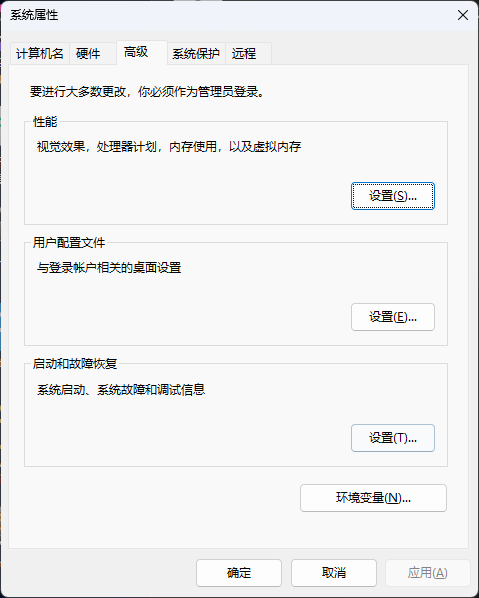
(2)新建 “JAVA_HOME” 变量
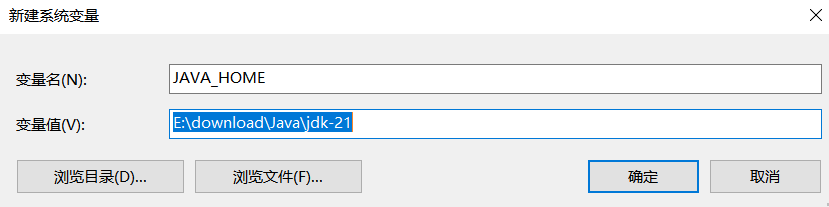
在 “系统变量” 区域点击 “新建”。
变量名:JAVA_HOME(大写,固定写法)。
变量值:JDK 的安装目录(如默认路径 “C:\Program Files\Java\jdk-21”,需与实际安装路径一致)。
点击 “确定” 保存。
(3)配置 “Path” 变量
在 “系统变量” 中找到 “Path”,双击打开编辑窗口。
点击 “新建”,输入%JAVA_HOME%\bin(引用 JAVA_HOME 变量,避免后续修改路径重复配置)。
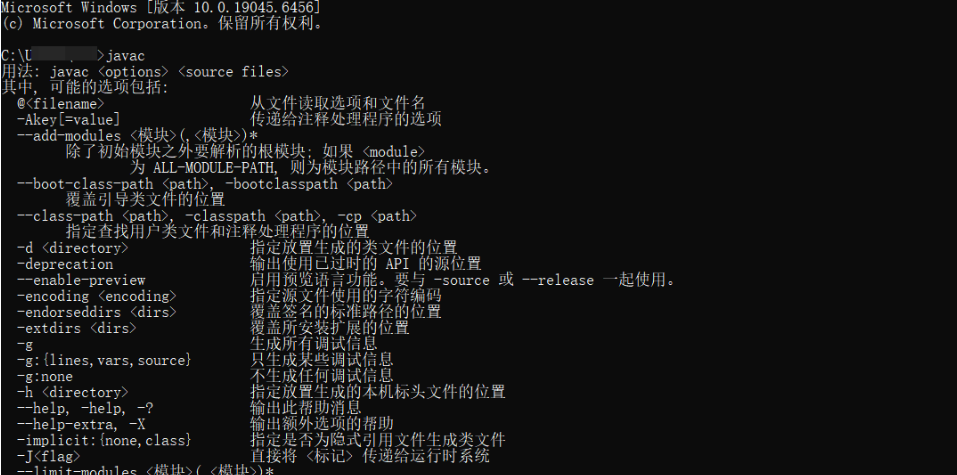
(4)验证
查看 JDK 版本:java -version(显示 “java version "21.0.x"” 等信息)。
二、Tomcat安装及部署
1、下载官网地址:https://tomcat.apache.org/
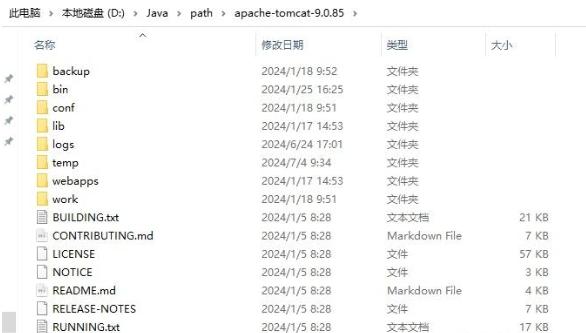
2、安装上述下载完成后,解压到任意电脑磁盘中,解压目录如下图:
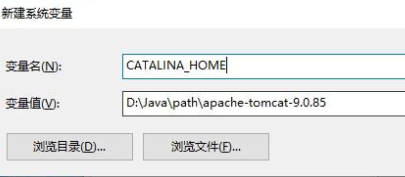
3、配置环境鼠标右键此电脑→点击属性,点击高级系统设置→环境变量→新建
变量名为 CATALINA_HOME,变量值为步骤二解压地址,确认无误后点击确定
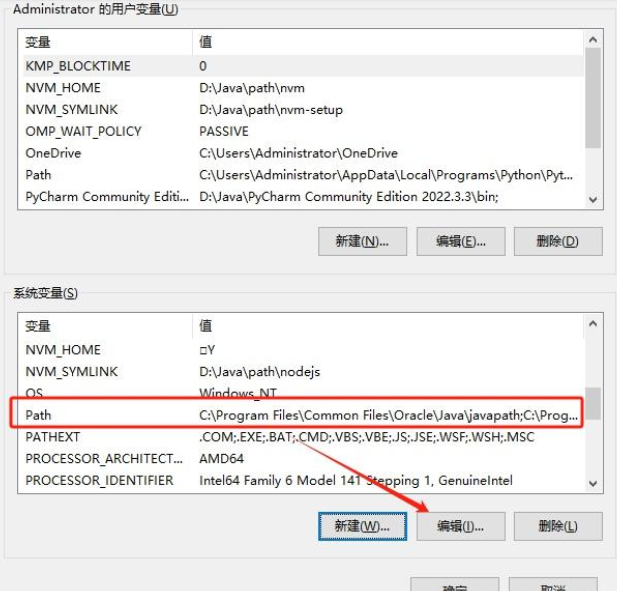
4、在系统变量中,找到 Path,点击编辑按钮
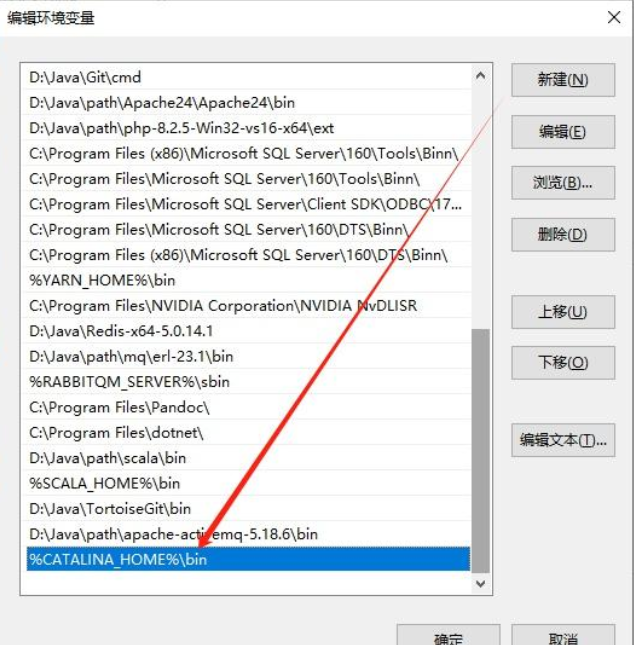
点击右上角新建按钮,输入 %CATALINA_HOME%\bin,点击确定保存












 关于简忆
关于简忆 简忆诞生的故事



 粤ICP备16092285号
文章评论(0)