一、需求描述
在工作中,经常会出现需要把电脑的文件夹内容或者文件共享给同事访问,改如何操作呢?本文以windows11为例子
二、功能实现
1、创建账号和密码
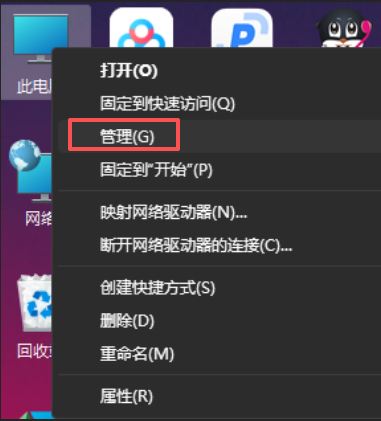
1.1、回到桌面,右击此电脑-管理,进入用户管理
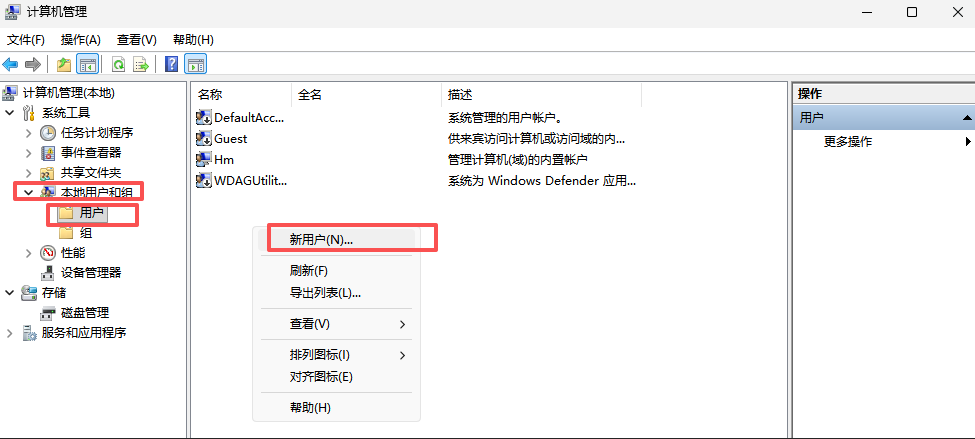
1.2、进入用户界面,点击本地用户和组,鼠标右击新用户创建用户
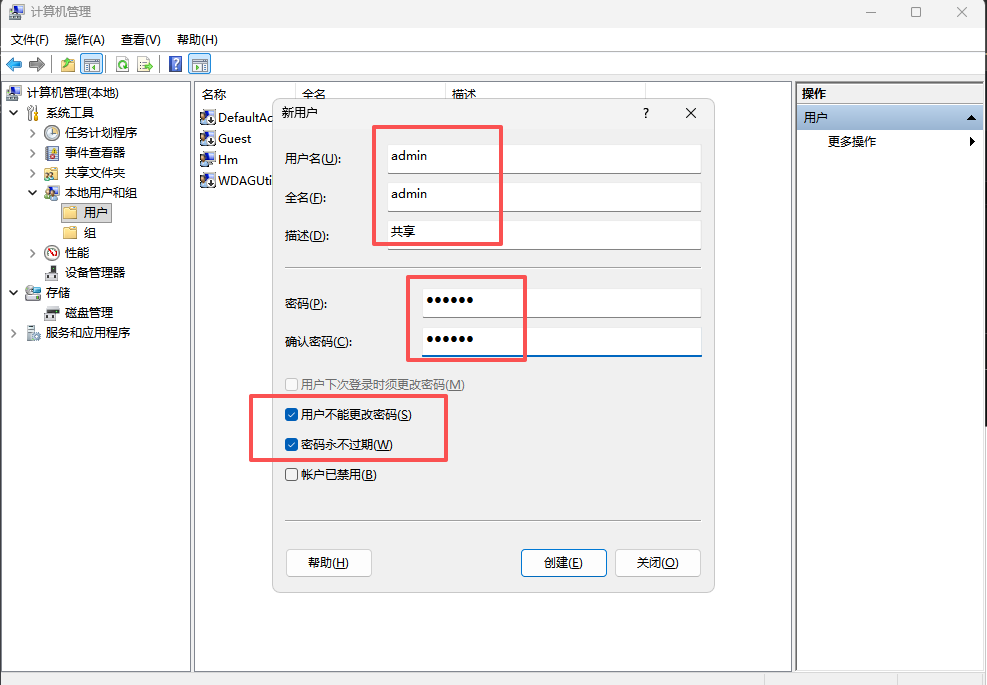
1.3、设置账户名称,全民,描述和密码。勾选用户不能改密码和密码永不过期
2、设置共享文件夹
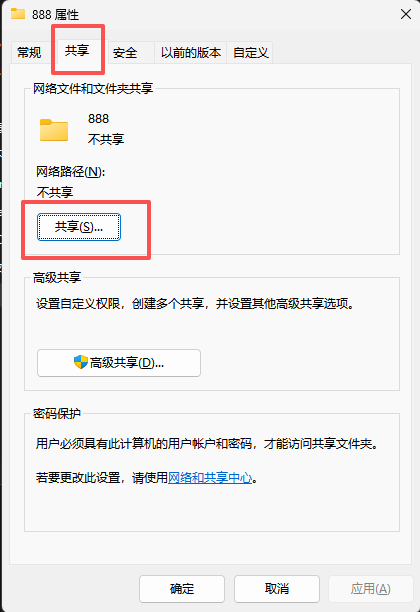
2.1、新建用于共享的文件夹,并鼠标右击文件夹属性

2.2、点击共享按钮
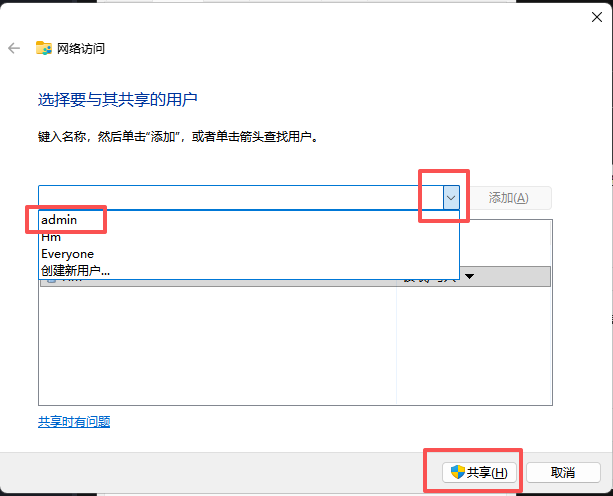
2.3、点击下拉框,选择刚刚创建的用户,然后点击添加,再点击共享
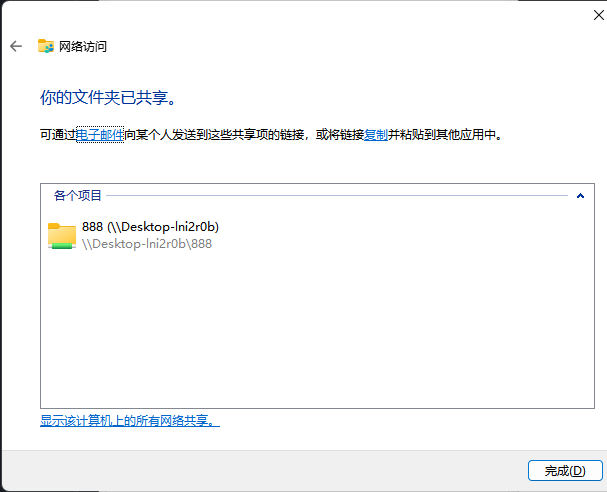
2.4、可以看到你的文件已经共享,点击完成
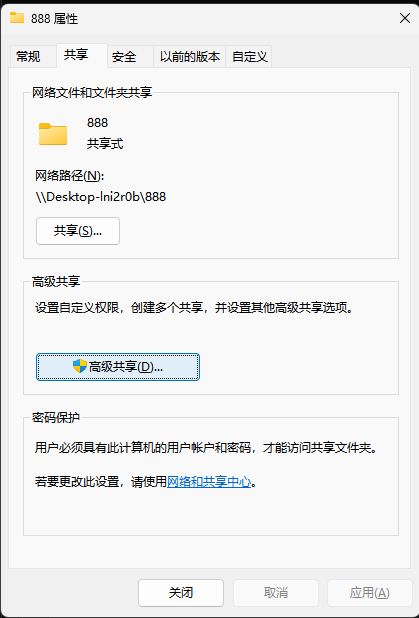
2.5、点击高级共享设置
2.5、进入高级共享设置,可对其权限进行设置
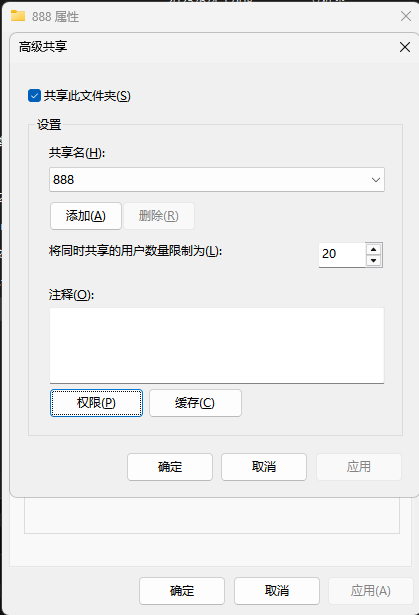
2.6、点击权限按钮进入设置,点击添加按钮
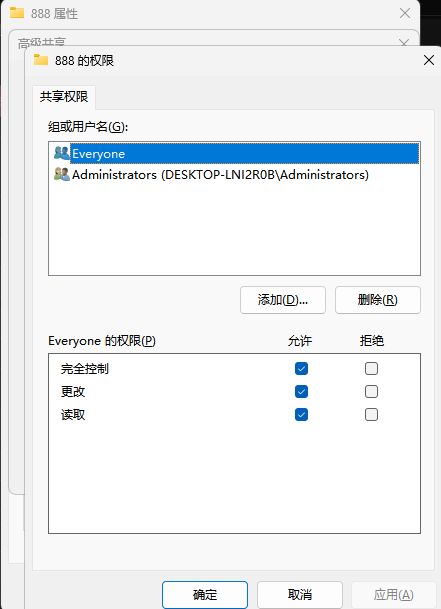
2.7、进入到权限选择用户界面
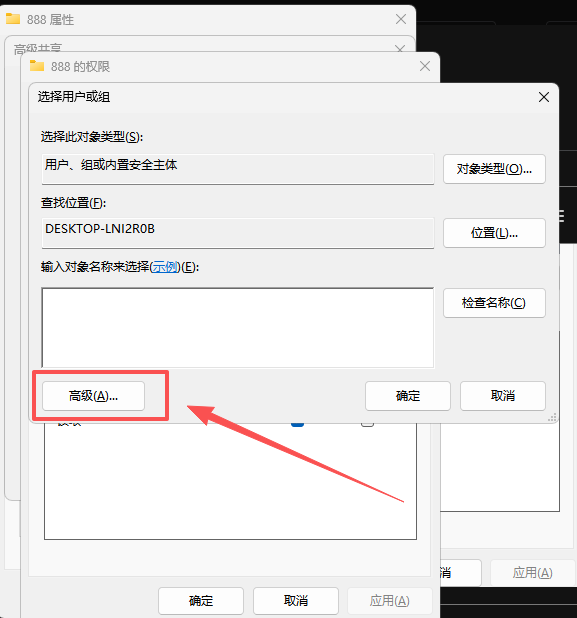
2.8、点击立即查找,选中我们创建的用户

2.8、最后点击确定
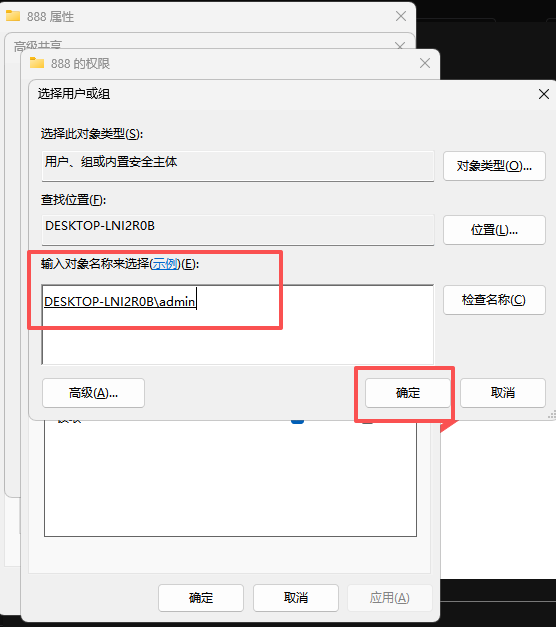
2.9、默认只有读取,这里勾选完全控制,然后点击确定按钮保存
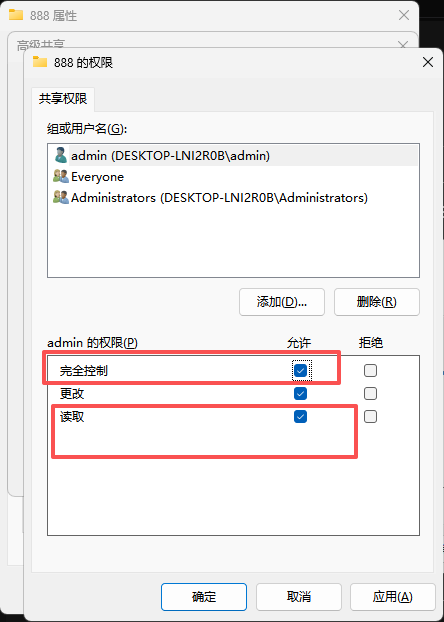
2.10、点击确定和保存
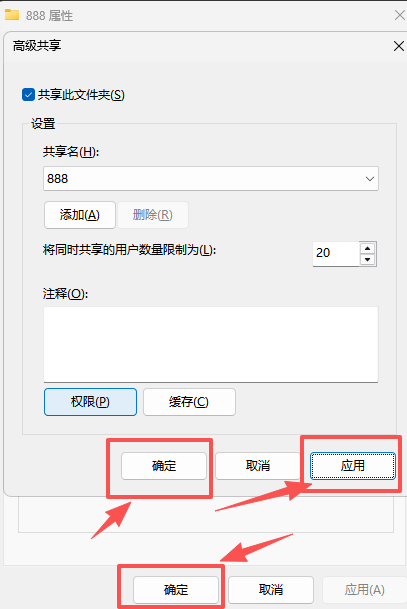
3、设置网络和共享中心
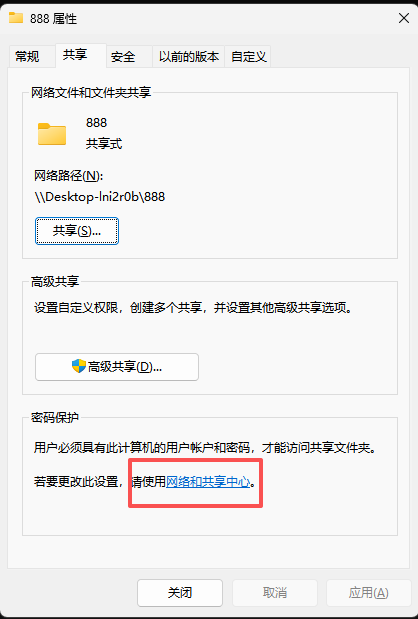
3.1、点击网络和共享中心
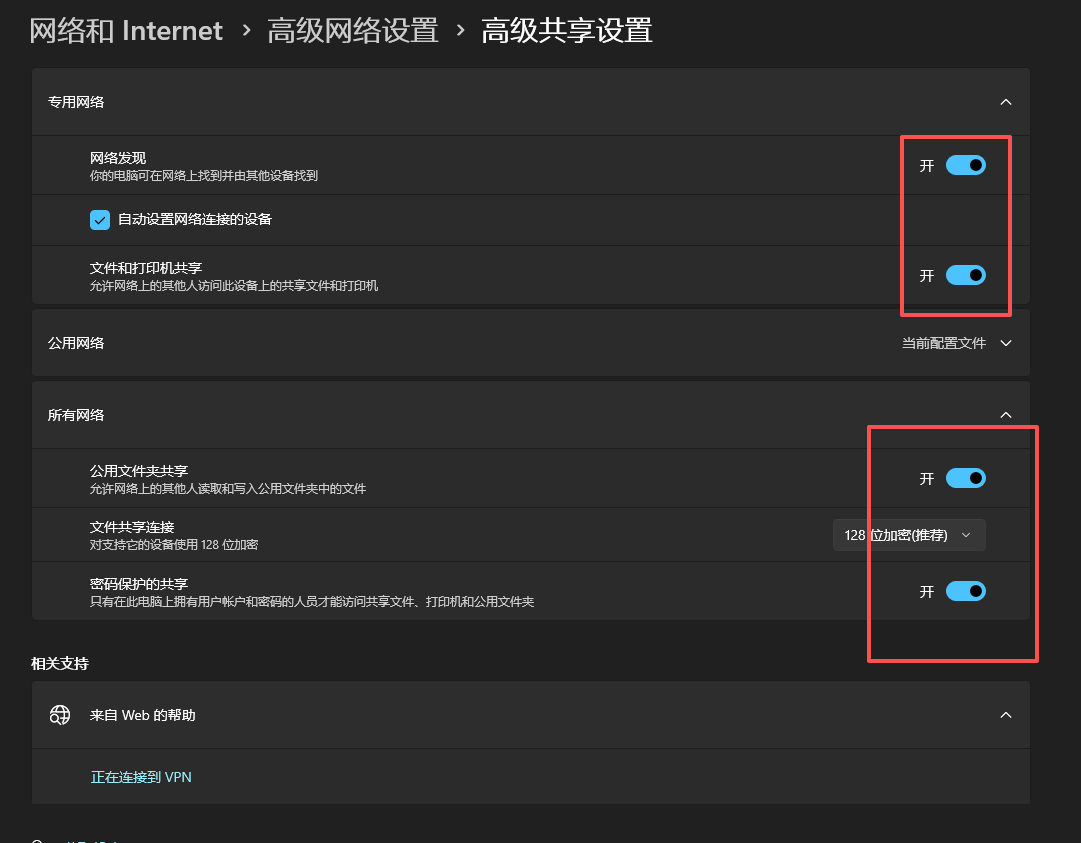
3.2、公用网络开启文件和打印机共享,所有网络开启公用文件的共享和密码保护的共享;专用网络也开启文件和打印机共享
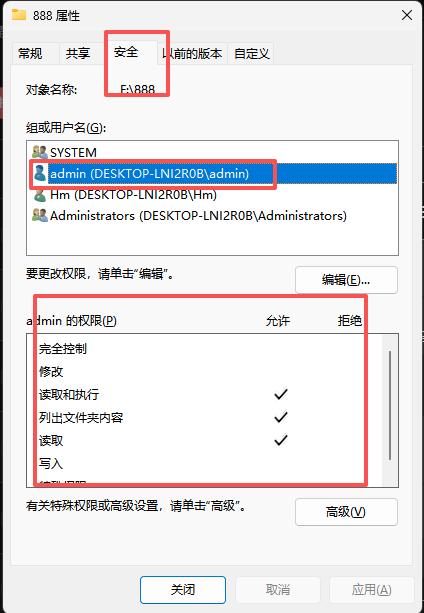
3.3、在安全栏里面可以其一些特殊权限设置
4、查找计算机名称,用于另一台电脑访问
4.1、键盘按下win+R键,打开运行,并输入 sysdm.cpl
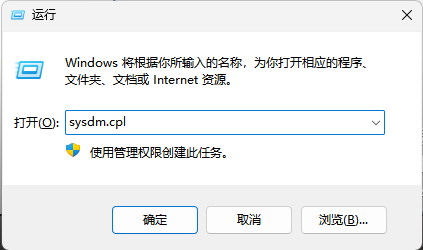
4.2、设置电脑名称和名字
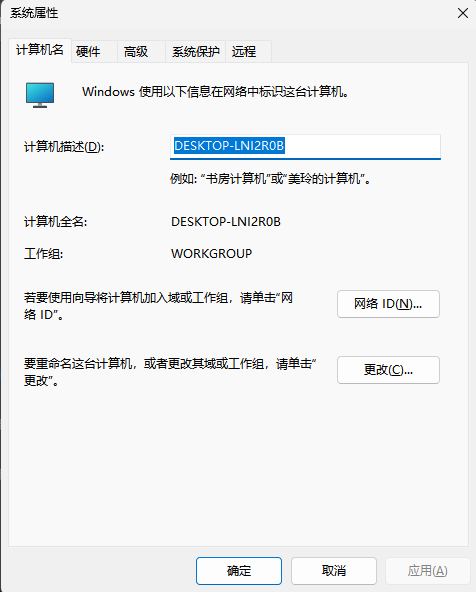
4.3、至此,文件共享设置完毕
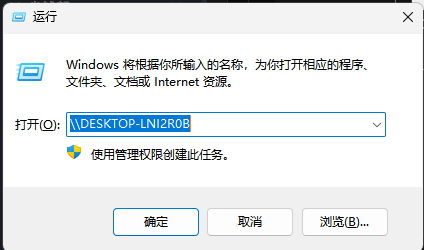
5、其他电脑通过\\DESKTOP-LNI2R0B来访问共享,win+R输入电脑\\DESKTOP-LNI2R0B访问












 关于简忆
关于简忆 简忆诞生的故事



 粤ICP备16092285号
文章评论(0)